Stand 22. Oktober 2026 · 2 Min. Lesezeit · Redaktionell geprüft
Notizen-App: Dokument mit dem iPhone scannen und als PDF sichern
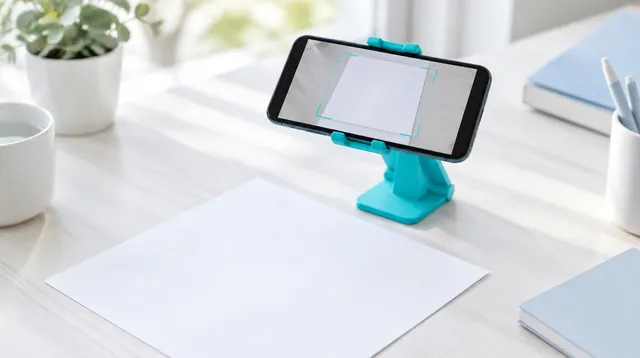
Das iPhone scannt Dokumente ohne Zusatz-App: In der App „Notizen“ eine Notiz öffnen, „Dokumente scannen“ wählen und die Seite ins Kamerabild halten. Das iPhone erkennt die Ränder, löst automatisch aus und sichert den Scan als PDF in der Notiz.

Schritt für Schritt in der App „Notizen“
- Die App „Notizen“ öffnen und eine neue oder vorhandene Notiz aufrufen.
- In der Notiz die Anhangstaste antippen und „Dokumente scannen“ wählen.
- Das iPhone so halten, dass die ganze Seite auf dem Bildschirm zu sehen ist. Bei Bedarf „Blitz“ oder „Filter“ anpassen.
- Automatisch: das iPhone ruhig halten. Es erfasst die
Seite, sobald es die Ränder erkennt.
Manuell: den Auslöser antippen, die Ecken anpassen und „Behalten“ oder „Wiederholen“ wählen. - Weitere Seiten scannen und zum Schluss sichern.
Das Dokument liegt danach als PDF-Datei in der Notiz. Einzelne Seiten lassen sich über ihre Miniatur nachträglich korrigieren, etwa mit „Anpassen“.
So wird der Scan sauber
- Das Blatt flach auf einen dunklen, ruhigen Untergrund legen – heller Bogen auf dunklem Tisch macht die Ränder gut erkennbar.
- Gleichmäßiges Licht von der Seite statt einer Lampe direkt von oben: So wirft das iPhone weniger Schatten auf das Blatt.
- Gefaltete Briefe vorher glatt streichen; Knicke erscheinen sonst als graue Linien.
- Mehrseitige Dokumente in einem Durchgang scannen, dann entsteht ein einziges PDF.
Nur den Text gebraucht? „Text scannen“
Wer nur eine Passage übernehmen will, wählt in der Notiz statt „Dokumente scannen“ den Eintrag „Text scannen“: Kamera auf den Text richten, den Text auswählen und auf „Einfügen“ tippen. Laut Apple funktioniert das in unterstützten Sprachen.
Scan durchsuchbar machen und ergänzen
Ein gescanntes PDF enthält zunächst ein Bild der Seite. Soll es durchsuchbar werden, bietet die App „Vorschau“ auf dem iPhone beim Export als PDF die Option „Text einbetten“: Sie führt eine Texterkennung aus. Weitere Seiten fügst du dort über „Seiten scannen“ hinzu – siehe PDF-Seiten sortieren und löschen und PDF durchsuchen.
Quellen
- Apple Support – Text und Dokumente mit der iPhone-Kamera in der App „Notizen“ scannen, abgerufen 22.10.2026
- Apple Support – PDF-Dateien und Bilder in der App „Vorschau“ auf dem iPhone exportieren oder komprimieren, abgerufen 22.10.2026
- Apple Support – PDF-Seiten in der App „Vorschau“ auf dem iPhone hinzufügen, löschen, drehen, bewegen oder zuschneiden, abgerufen 21.10.2026
Kommentare (0)
Darum ist das Kommentarfeld noch geschlossen
Kommentare öffnen, sobald die Moderation nach unseren Redaktionsgrundsätzen eingerichtet ist. Hinweise oder Fehler erreichen die Redaktion bis dahin direkt: Hinweis senden.