Stand 22. Oktober 2026 · 2 Min. Lesezeit · Redaktionell geprüft
Ohne Zusatzprogramm: JPG verkleinern am Mac, iPhone und Windows-PC
Ein JPG wird auf zwei Wegen kleiner: mit weniger Pixeln oder mit stärkerer Kompression. Am Mac geht das in der App „Vorschau“, auf dem iPhone über den Regler „Größe“ beim Export in der Vorschau-App und unter Windows über „Größe ändern“ in der App „Fotos“.

Zwei Stellschrauben: Pixel und Kompression
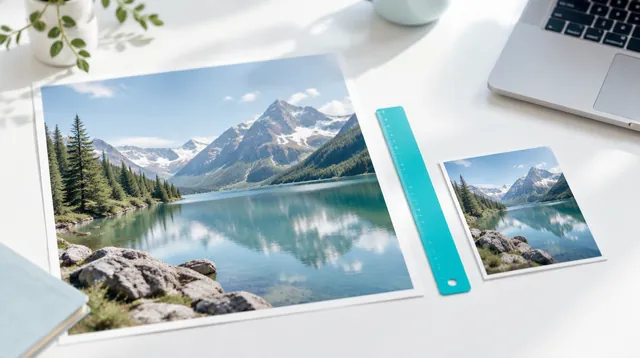
JPG komprimiert verlustbehaftet: Beim Speichern werden Bilddaten verworfen, damit die Datei deutlich kleiner wird. Daraus ergeben sich zwei Wege. Erstens die Bildabmessungen senken, also weniger Pixel in Breite und Höhe. Zweitens die Qualität beim Speichern senken, also stärker komprimieren.
„Ohne Qualitätsverlust“ geht es streng genommen nicht: Jede Verkleinerung entfernt Bildinformationen. Sichtbar wird das aber meist erst, wenn das Bild größer angezeigt wird, als es Pixel hat. Deshalb immer eine Kopie bearbeiten und das Original behalten.
Am Mac: Vorschau-App
- Eine Kopie des Bildes in der App „Vorschau“ öffnen.
- „Werkzeuge“ → „Größenkorrektur“ wählen.
- Neue Werte für Breite und Höhe eingeben oder im Einblendmenü „Prozent“ wählen und einen Prozentwert eintragen.
- „Größe proportional anpassen“ eingeschaltet lassen, damit das Bild nicht verzerrt.
Apple weist auf eine Feinheit hin: Willst du die Bildabmessungen ohne Detailverlust verkleinern, deaktivierst du vor der Eingabe „Bild neu berechnen“. Um dagegen die Dateigröße zu verringern, wählst du „Werkzeuge“ → „Größe anpassen“, aktivierst „Bild neu berechnen“ und gibst einen kleineren Wert ein. Beim Export über „Ablage“ → „Exportieren“ bietet Vorschau zusätzlich Optionen, um die Dateigröße zu reduzieren.
Auf dem iPhone: Regler „Größe“ beim Export
- Das Bild in der App „Vorschau“ öffnen.
- Auf die Taste neben dem Dateinamen tippen und „Exportieren“ wählen.
- Als Format „JPEG“ wählen.
- Den Regler „Größe“ nach links schieben, um die Datei zu verkleinern, oder nach rechts für mehr Qualität.
- Speicherort wählen, unter „Sichern als“ einen neuen Namen vergeben und sichern.
Unter Windows: App „Fotos“
Microsoft beschreibt die Größenänderung in seiner Hilfe zur App „Fotos“ nicht eigens (geprüft 22.10.2026). Laut PC-Welt geht es so: Bild in der App „Fotos“ öffnen, rechts oben das Menü mit den drei Punkten anklicken und „Größe ändern“ wählen. Das Fenster zeigt die aktuellen Abmessungen und bietet drei vorgegebene Größen in Megapixeln (MP) sowie eine eigene Größe an. Danach wählst du den Speicherort für die verkleinerte Kopie. Je nach Version der App können Bezeichnungen abweichen.
Quellen
- MDN Web Docs – Leitfaden zu Bilddateitypen und -formaten, abgerufen 22.10.2026
- Apple Support – Ein Bild auf dem Mac zuschneiden, in der Größe verändern oder drehen, abgerufen 22.10.2026
- Apple Support – PDF-Dateien und Bilder in der App „Vorschau“ auf dem iPhone exportieren oder komprimieren, abgerufen 22.10.2026
- PC-Welt – Digitale Fotos schnell verkleinern (Windows-Fotos-App), abgerufen 22.10.2026
Kommentare (0)
Darum ist das Kommentarfeld noch geschlossen
Kommentare öffnen, sobald die Moderation nach unseren Redaktionsgrundsätzen eingerichtet ist. Hinweise oder Fehler erreichen die Redaktion bis dahin direkt: Hinweis senden.