Stand 22. Oktober 2026 · 2 Min. Lesezeit · Redaktionell geprüft
Vorschau-App: PDF am Mac unterschreiben – ohne Zusatzprogramm
Zum Unterschreiben eines PDFs brauchst du am Mac kein Zusatzprogramm: Die App „Vorschau“ erfasst deine Unterschrift einmal – über Trackpad, Kamera oder iPhone – und setzt sie danach mit wenigen Klicks in jedes Dokument.


Unterschrift einmalig anlegen
Die Vorschau-App speichert deine Unterschrift und bietet sie danach in jedem PDF an. Apple beschreibt drei Wege, sie zu erfassen: mit dem Trackpad, mit der eingebauten Kamera des Mac oder mit einem iPhone bzw. iPad.
- Das PDF in der App „Vorschau“ öffnen.
- Die Markierungswerkzeuge einblenden, falls sie nicht zu sehen sind, und auf die Taste zum Unterschreiben klicken.
- Trackpad: auf „Trackpad“ klicken, nach Aufforderung auf den Text klicken, mit dem Finger auf dem Trackpad unterschreiben, eine beliebige Taste drücken und auf „Fertig“ klicken.
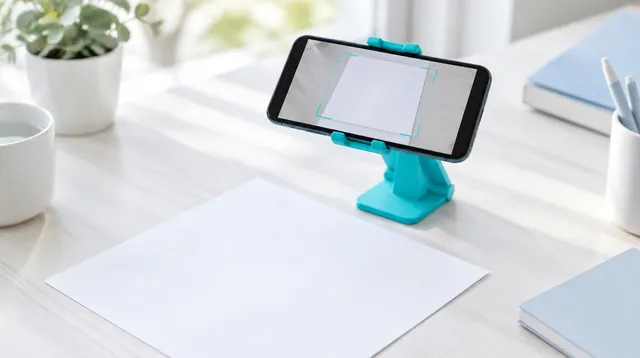
- Kamera: auf weißem Papier unterschreiben, auf „Kamera“ klicken und das Blatt so vor die Kamera halten, dass die Unterschrift auf der blauen Linie liegt. Erscheint sie im Fenster, auf „Fertig“ klicken.
- iPhone oder iPad: das Gerät über „Gerät auswählen“ wählen und dort mit dem Finger unterschreiben.
Gefällt dir das Ergebnis am Trackpad nicht, klickst du auf „Löschen“ und versuchst es erneut. Mit einem Force-Touch-Trackpad wird die Linie laut Apple dunkler, wenn du fester drückst.
Unterschrift ins Dokument setzen
- Erneut die Taste zum Unterschreiben anklicken und die gespeicherte Unterschrift auswählen.
- Die Unterschrift auf die Unterschriftszeile ziehen.
- Über die Anfasser an den Ecken die Größe an die Zeile anpassen.
Nicht mehr benötigte Unterschriften entfernst du in derselben Liste über das „X“ neben dem Eintrag. Ist iCloud Drive eingeschaltet, stehen deine Unterschriften laut Apple auch auf deinen anderen Mac-Computern bereit.
Formular erst ausfüllen, dann unterschreiben
Viele PDFs zum Unterschreiben sind Formulare. Unterstützt das Dokument Formularfelder, klickst du in ein Feld und tippst los. Geht das nicht, fügst du über die Markierungswerkzeuge ein eigenes Textfeld hinzu.
Für Name, Adresse und andere Kontaktangaben gibt es die Taste „Formular automatisch ausfüllen“ über dem PDF. Die Vorschau-App übernimmt die Daten dann aus der App „Kontakte“. Laut Apple unterstützen nicht alle PDF-Dokumente diese Funktion – automatisch eingesetzte Angaben deshalb immer einzeln gegenlesen.
Als Kopie sichern statt das Original zu überschreiben
Vorschau sichert Änderungen an geöffneten Dateien automatisch. Wer das unveränderte Original behalten will, legt vorher im Finder eine Kopie an oder sichert das Ergebnis über „Ablage“ → „Exportieren“ als neue PDF-Datei – etwa mit dem Zusatz „unterschrieben“ im Dateinamen.
Mehrere PDFs zu einem Dokument verbinden? Das erklärt PDF-Dateien auf dem Mac zusammenführen.
Quellen
- Apple Support – Ausfüllen und Unterschreiben von PDF-Formularen in der Vorschau auf dem Mac, abgerufen 22.10.2026
- Apple Support – Exportieren von PDFs und Bildern in der Vorschau auf dem Mac, abgerufen 22.10.2026
- Bürgerliches Gesetzbuch, § 126 Schriftform, abgerufen 22.10.2026
- Bürgerliches Gesetzbuch, § 126a Elektronische Form, abgerufen 22.10.2026
Kommentare (0)
Darum ist das Kommentarfeld noch geschlossen
Kommentare öffnen, sobald die Moderation nach unseren Redaktionsgrundsätzen eingerichtet ist. Hinweise oder Fehler erreichen die Redaktion bis dahin direkt: Hinweis senden.