Stand 10. Oktober 2026 · 2 Min. Lesezeit · Redaktionell geprüft
Ohne Passwort anmelden: Passkeys verständlich erklärt
Ein Passkey ersetzt das Passwort durch eine geräteseitig gesicherte Anmeldung und kombiniert dabei oft bereits Besitz und Identitätsprüfung – ob danach noch ein zweiter, unabhängiger Faktor nötig ist, entscheidet der jeweilige Dienst.

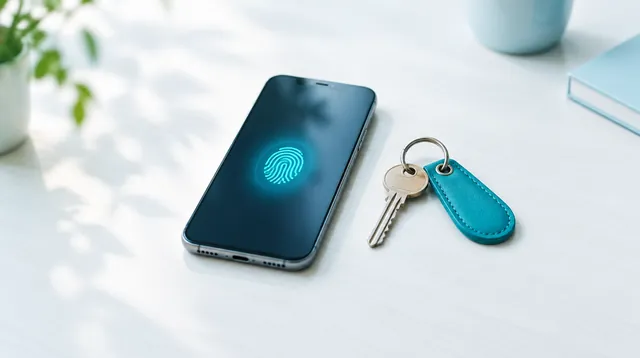
Anmeldung ohne eingegebenes Passwort
Bei einem Passkey erzeugt das Gerät ein Schlüsselpaar: Ein Teil bleibt sicher auf dem Gerät, der andere liegt beim jeweiligen Dienst. Entsperrt wird die Anmeldung über Geräte-PIN, Fingerabdruck oder Gesichtserkennung. Dabei gibt es zwei Varianten: gerätegebundene Passkeys bleiben auf genau diesem Gerät, synchronisierte Passkeys werden über einen Passwortmanager oder Cloud-Dienst auf mehrere eigene Geräte übertragen.
- In den Kontoeinstellungen des jeweiligen Dienstes nach „Passkey“ suchen.
- Einrichtung starten und mit der Geräteentsperrung bestätigen.
- Prüfen, ob der Passkey gerätegebunden bleibt oder synchronisiert wird.
- Für den Übergang zunächst Passwort und Passkey parallel aktiv lassen, sofern der Dienst das erlaubt.
Quellen
- Google-Hilfe – Mit einem Passkey anmelden, abgerufen 11.10.2026
- BSI – Passkeys: Sicherer anmelden ohne Passwort, abgerufen 11.10.2026
Kommentare (0)
Darum ist das Kommentarfeld noch geschlossen
Kommentare öffnen, sobald die Moderation nach unseren Redaktionsgrundsätzen eingerichtet ist. Hinweise oder Fehler erreichen die Redaktion bis dahin direkt: Hinweis senden.