Stand 22. Oktober 2026 · 2 Min. Lesezeit · Redaktionell geprüft
Unterschied erklärt: WLAN oder Mobilfunk: Wann welches Netz sinnvoll ist
WLAN ist das lokale Funknetz deines Routers, Mobilfunk das Netz deines Mobilfunkanbieters. Zuhause spart WLAN Datenvolumen; unterwegs oder bei schwachem WLAN ist Mobilfunk oft die stabilere Wahl. Aktuelle iPhones springen mit „Connectivity Assist“ bei langsamem WLAN automatisch auf mobile Daten.

Der Unterschied in einem Satz
WLAN ist ein Funknetz auf kurzer Strecke: zwischen deinem Gerät und dem Router in der Wohnung, im Büro oder im Café. Mobilfunk verbindet das Smartphone über SIM- oder eSIM-Karte direkt mit dem Netz des Mobilfunkanbieters.
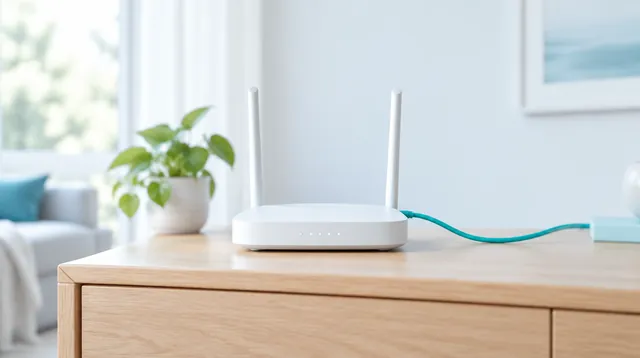
Daraus erklärt sich auch die häufige Frage, ob WLAN Mobilfunk oder Festnetz ist: WLAN selbst ist nur die letzte Funkstrecke. Wie der Router ans Internet kommt, entscheidet der Anschluss dahinter – meist ein Festnetzanschluss über DSL, Kabel oder Glasfaser, manchmal ein Router mit eigener SIM-Karte, der seinerseits Mobilfunk nutzt.
Wann welches Netz sinnvoll ist
- Zuhause und im Büro mit gutem Empfang: WLAN. Es schont das Datenvolumen des Mobilfunktarifs, etwa bei Updates und großen Downloads.
- Unterwegs: Mobilfunk – ohne Anmeldung und ohne fremden Router.
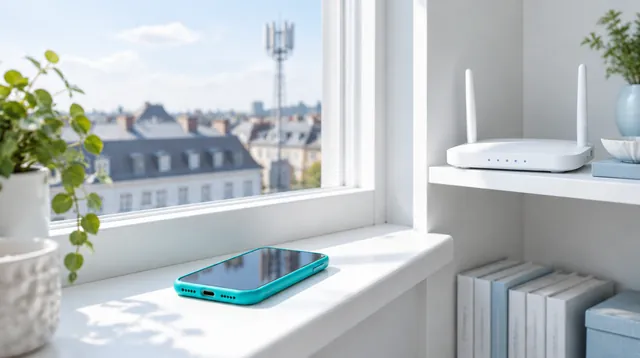
- WLAN schwach, Mobilfunk gut (Garten, Einfahrt, Randbereich der Wohnung): Mobilfunk ist dann oft schneller. Ein dauerhaft schwaches WLAN lohnt sich zu untersuchen, siehe WLAN langsam.
- Fremde, offene WLANs (Hotel, Café, Bahnhof): Für Bankgeschäfte und Anmeldungen ist die eigene Mobilfunkverbindung oft die vorsichtigere Wahl.
iPhone: Connectivity Assist ersetzt die WLAN-Unterstützung
Apple hat die frühere „WLAN-Unterstützung“ durch Connectivity Assist ersetzt (Apple-Support-Artikel vom 16. September 2026). Die Funktion nutzt Mobilfunkdaten zusätzlich zum WLAN, wenn das WLAN langsam oder unbrauchbar ist. War die WLAN-Unterstützung vor dem Update eingeschaltet, ist Connectivity Assist automatisch aktiv.
- iPhone auf das aktuelle iOS aktualisieren.
- „Einstellungen“ → „WLAN“ öffnen und prüfen, dass WLAN eingeschaltet ist.
- Nach unten scrollen und Connectivity Assist ein- oder ausschalten.
Für ein bestimmtes Netz lässt sich die Funktion gezielt abschalten, etwa wenn das iPhone dort immer im WLAN bleiben soll. Laut Apple wird Connectivity Assist nicht genutzt bei internationalem Roaming, im Datensparmodus und bei bestimmten Streaming-Apps von Drittanbietern.
Quellen
- Apple Support – Informationen zu Connectivity Assist, abgerufen 22.10.2026
Kommentare (0)
Darum ist das Kommentarfeld noch geschlossen
Kommentare öffnen, sobald die Moderation nach unseren Redaktionsgrundsätzen eingerichtet ist. Hinweise oder Fehler erreichen die Redaktion bis dahin direkt: Hinweis senden.